 +1 7025533020
Gmailを添付ファイル付きでMSG形式に変換する方法


多くのユーザーがMicrosoft Outlookに切り替えるためにGmailからMSGへの変換を探しているか、Windowsベースのメールクライアントと互換性のあるファイル形式を必要としています。 ユーザーがGmailのメールをMSG形式にエクスポートしたい場合、GmailはMSG形式を直接サポートしていないため、Microsoft Outlookのようなデスクトップメールクライアントが必要です。 これが、ユーザーが手動または自動の解決策を探す理由です。
このガイドでは、GmailからMSGへの変換プロセスについて説明します。まず、なぜユーザーが手動で行う必要があるのか、その制限について説明し、その後、添付ファイルと完全なデータセキュリティを確保しながら、Gmailのメールを一括でMSGにエクスポートする最も安全で簡単なプロツールを紹介します。
なぜユーザーはGmailをMSGにエクスポートしたいのか?
以下に、ユーザーがGmailのメールをMSGに変換する理由をいくつか示します。
- Microsoft Outlookへの切り替え:GmailをMSGに変換することで、MSGがOutlookのネイティブファイル形式であるため、プロセスが簡単になります。
- オフラインメールアクセス: ユーザーはGmailのメールをMSGとして保存でき、インターネット接続なしでOutlookで開くことができます。
- 法務およびコンプライアンスのニーズ: HRチーム、法律事務所、企業業務では、メール形式が構造化された形式で必要です。
- メールアーカイブ: この形式は、送信者、受信者、タイムスタンプ、添付ファイルなどの完全なメール要素を保存します。
- データ移行:スムーズな転送を提供するため、多くの組織がGoogle WorkspaceからMicrosoft 365に切り替えています。
なぜユーザーはGmailをMSGにエクスポートしたいのか?
以下に、ユーザーがGmailのメールをMSGに変換する理由をいくつか示します。
- Microsoft Outlookへの切り替え:GmailをMSGに変換することで、MSGがOutlookのネイティブファイル形式であるため、プロセスが簡単になります。
- オフラインメールアクセス: ユーザーはGmailのメールをMSGとして保存でき、インターネット接続なしでOutlookで開くことができます。
- 法務およびコンプライアンスのニーズ: HRチーム、法律事務所、企業の業務では、メール形式が構造化された形式で必要です。
- メールアーカイブ: この形式は、送信者、受信者、タイムスタンプ、添付ファイルなどの完全なメール要素を保存します。
- データ移行:スムーズな転送を提供するため、多くの組織がGoogle WorkspaceからMicrosoft 365に切り替えています。
手動方法の限界
Outlook IMAPメソッドは小規模なタスクには問題なく機能しますが、特に複数のGmailメールをMSGに変換したり、大量のGmailメールをMSGにエクスポートしたりする場合には、いくつかの制限があります。
- 大量エクスポートには適していません:ドラッグアンドドロップを使用して大きなメールボックスをエクスポートするのは非常に時間がかかるプロセスです。 したがって、ユーザーが複数のGmailメールをMSGにエクスポートすることはできません。
- IMAP同期の問題: OutlookをIMAP経由で使用すると、すべてのメールとフォルダーが正しく同期されません。
- フィルターオプションなし: ユーザーは、GmailのメールをMSGにエクスポートする前に、日付範囲、送信者、または件名でメールを並べ替えるオプションがありません。
- データ損失のリスク: この手動方法を使用すると、添付ファイルや書式が乱れたり、破損したりする可能性があります。
- Microsoft Outlookが必要です:ライセンス版のOutlookがインストールされている場合のみ、この方法が機能します。
- 同期速度が遅い: IMAP同期はGmailのメールボックスのサイズによって時間がかかります。
最適なソリューションを使ってGmailのメールをMSG形式でエクスポートする方法
これらの問題に直面したくない場合は、RecoveryTools Gmail Backup Toolを使用してください。このツールは、完全なデータセキュリティでGmailをMSGファイル形式にスムーズに変換します。 このツールはGmailアカウントに直接接続し、ユーザーがすべてのメタデータ、添付ファイル、およびフォルダ構造を元の形式のままでMSGにエクスポートして保存できるようにします。
Gmail to MSG変換ツールの主な機能
- フォルダー構造とコンポーネントを保持: GmailメッセージをMSGに変換すると、ツールは元のフォルダ階層とメールフォーマットを保持します。 そのため、エクスポートされたファイルは適切に整理されています。
- Gmailデータの完全バックアップをMSGに: ファイルの破損はなく、メール、添付ファイル、連絡先、タイムスタンプなどのすべてのメール要素が含まれています。
- 35以上の保存オプション(MSG形式を含む):このソフトウェアは、ユーザーがGmailのメールをMSG形式にエクスポートしたり、他の35以上の形式、デスクトップクライアント、またはクラウドストレージに保存することを提供します。
- 高度な機能:日付範囲、件名、送信者または受信者、キーワードでメールを並べ替える機能を提供します。 ユーザーに完全な柔軟性を提供します。
- 増分バックアップ:この機能は、前回のバックアップ以来新たに追加されたメールをMSGにバックアップし、重複を排除します。 時間とストレージスペースを節約します。 リクエストに応
- じたカスタマイズ機能: ツールには「さらに機能をリクエスト」オプションが付いています。 それにより、Gmailのメールを一括でMSGにエクスポートするためのより柔軟なソリューションになります。
GmailからMSGへの変換手順
- コンピュータにRecoveryTools Gmail to MSGツールをインストールして起動するだけです。
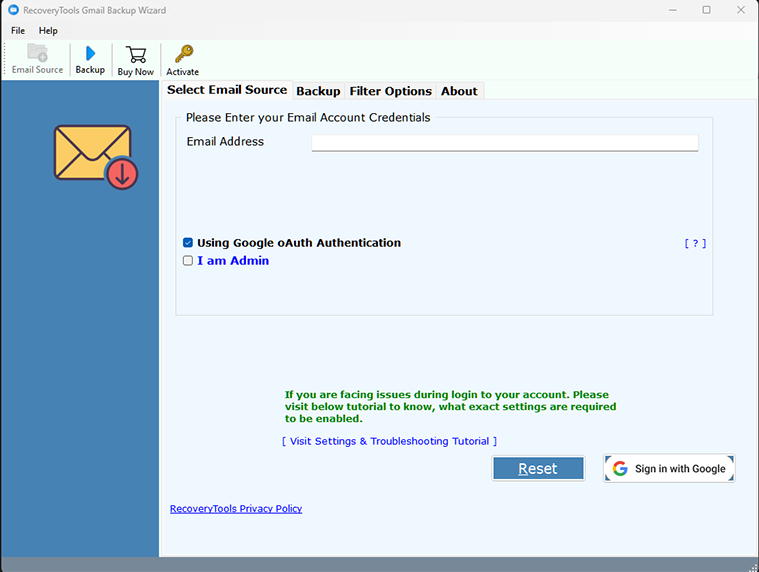
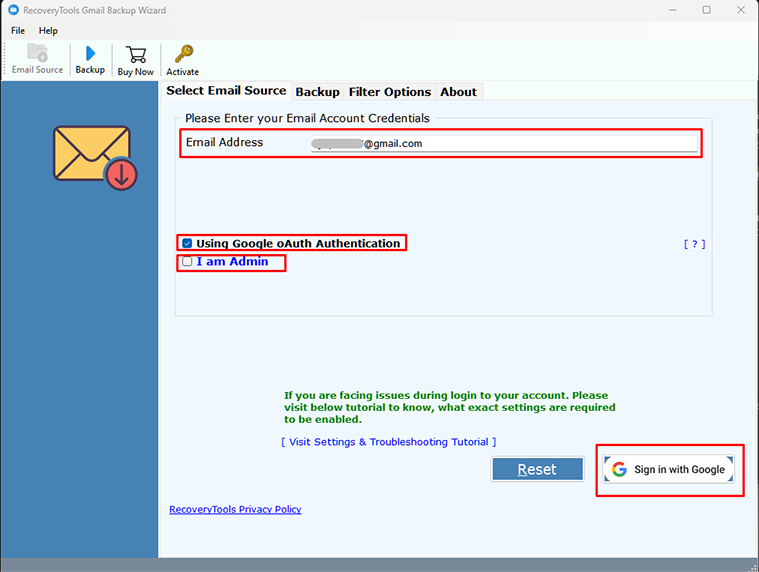
- 今、OAuth認証を使用してGmailアカウントにサインインしてください。
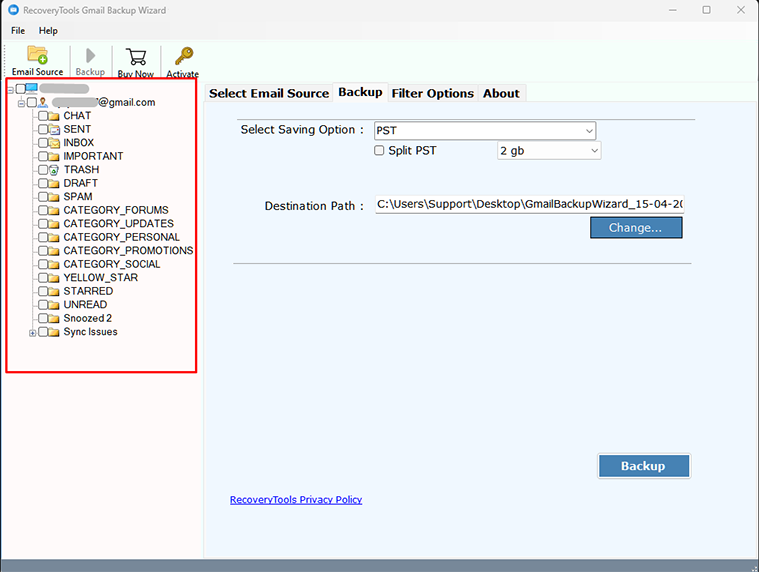
- 今すぐGmailのメールボックスを開き、MSGファイルとしてエクスポートしたいフォルダーを選択してください。
- 35以上の利用可能なオプションのリストから保存形式としてMSGを選択してください。

- 今、ユーザーは保存先のフォルダーを選択する必要があります。

- に高度なフィルターを使用したい場合 日付範囲、送信者、件名、またはキーワードでGmailメッセージを選択的にMSGに変換するため

- 「開始」をクリックして、GmailのメールをMSG形式で一括自動エクスポートします。
注意: ソフトウェアは詳細なログレポートを生成し、ユーザーは出力フォルダーを開いてエクスポートされたMSGファイルを見つけることができます。
最終的な考察
GmailをMSG形式に変換するのは、時間がかかる必要も複雑である必要もありません。 手動の方法は基本的な機能で小さな作業を行う場合には問題ありませんが、複数のGmailメールをMSGに変換したい場合は、RecoveryTools Gmail to MSGコンバータのような自動化ツールを使用することで、プロセス全体が簡素化され、すべての作業をスムーズに行うことができます。