 +1 7025533020
GmailをMBOXに簡単に変換する方法


多くのユーザーは、Gmailのメールをアクセス可能な形式にエクスポートする最も安全な方法として、GmailからMBOXへの変換を選択します。 ユーザーはGmailのメールをMBOXに変換します。なぜなら、Thunderbird、Apple Mail、Postfixなどの多くのメールクライアントと互換性があるからです。 複数のGmailアカウントを管理している個人またはビジネスプロフェッショナルで、コンプライアンス、バックアップ、またはIT目的でGmailのメールを一括でMBOXにエクスポートする必要がある場合。 それは、ユーザーがGoogleプラットフォームの外でメールを必要とする場合があるため、汎用性のあるフォーマットになります。
この記事では、GmailからMBOXへのすべてのことを始めから終わりまでほぼすべてカバーします。 まず、なぜ人々がGmailをMBOXにエクスポートするのか、その理由から始めます。 次に、手動方法とその特定の制限について説明し、その後、GmailをMBOXに変換するためのRecoveryToolsによるプロフェッショナルなGmail to MBOXツールを紹介し、MBOXファイルをGmailに読み込む方法を明確に示します。
ユーザーがGmailをMBOXに変換する理由は?
ここでは、ユーザーがGmailのメールをMBOXに変換したい理由をいくつか紹介します。
- Googleは信頼性が高く、クラウドベースのプラットフォームであり、アカウントのロックアウト、偶発的なデータ損失、ハッキングの試みからデータを保護するのに役立ちます。 そのため、ユーザーはGmailからMBOXへのバックアップを保持しており、これにより何が起こってもメールが安全です。
- ユーザーがGmailからThunderbird、Apple Mail、または他のデスクトッププラットフォームに移行したい場合。 完全なGmail MBOXエクスポートはバックアップをスムーズにします。
企業や法人は、規制遵守、法的発見、監査などの多くの目的のためにGmailのメールをMBOXに保存する必要があります。 - GoogleはGmail、Drive、Photosで共有される15GBの無料ストレージを提供しています。 ストレージがいっぱいになってきたら、GmailからMBOXに古いメールを移動することでGmailのスペースを空けることができます。
- GmailのメールをMBOXに保存すれば、インターネット接続なしでいつでも簡単にアクセスできます。
- ユーザーはクライアントプラットフォームを通じてGmailでMBOXファイルを開くことができ、またはThunderbirdにインポートすることもできます。この形式は柔軟性を提供します。
手動方法:Google Takeoutを使用したGmail MBOXエクスポート
以下は、Google Takeoutを使用してGmailのMBOXエクスポートを行う手順です。
- Gmailアカウントを開いて、Google Takeoutにアクセスしてください。
「含めるデータを選択」セクションで、「すべて選択解除」を選び、下にスクロールしてメールオプションのみを有効にします。 - メールセクションを開き、データのエクスポート方法を選択してください。
- すべてのメールを選択すると、Gmailアカウント全体をMBOXにエクスポートできます。
- 特定のラベルを選択すると、フォルダからのメールを取得できます。
- GmailのフォルダーやラベルがMBOXアーカイブに含まれているか確認してください。
- 配信方法として「メールでダウンロードリンクを送信」を選択し、ファイルタイプとして.zipを
- 選択して「エクスポートを作成」をクリックしてGmailエクスポートMBOXプロセスを開始します。
- Googleがダウンロードリンクをあなたのメールボックスに送信したら、「アーカイブをダウンロード」をクリックし、.zipファイルを解凍して、MBOX形式のGmailデータにアクセスしてください。
この方法の制限
このGoogle Takeoutを使用したGmailからMBOXへの変換方法には、以下のような制限があります。
- 選択的な日付範囲のエクスポートなし:この方法では、Gmail MBOXエクスポートプロセス中に日付でメールをフィルタリングする方法が提供されていません。
- 非常に遅い処理時間:大きなGmailアカウントを処理する場合、時間がかかることがあります。
- ファイルサイズの分割: Google Takeoutは大きなGmailアカウントを複数のアーカイブファイルにエクスポートします。 手動でファイルを結合するのは難しく、GmailのメールをMBOXにエクスポートする際にミスが起こる可能性があります。
- 増分バックアップやスケジュールバックアップはありません。 この方法はスケジュールされたバックアップや増分バックアップをサポートしていません。 そのため、ユーザーはGmailからMBOXへのバックアップを更新するために毎回全プロセスを繰り返す必要があります。
- フォルダー構造が常に保持されるわけではありません:エクスポートが完了すると、GmailはMBOXファイルをファイルに基づいて整理します。 高度なフォルダーやネストされた構造は常に正確に変換されるわけではなく、GmailのメールをMBOXにエクスポートする際に課題を生じさせます。
- 進捗追跡なし:プロセス全体を追跡するためのリアルタイム進捗バーやステータス更新ダッシュボードがありません。
- 不完全なエクスポートのリスク:大規模なアカウントでは不完全なアーカイブが発生する可能性が高いです。 プロセスの途中でエクスポートが失敗した場合、ユーザーは再度最初からやり直さなければなりません。
添付ファイル付きでGmailメールを一括エクスポートするためのプロフェッショナルなソリューション
以下に述べるように、手動の方法はGmailからMBOXへのバックアッププロセス中に多くのユーザーが直面する可能性のある多くの機能が欠けています。一方、自動化ツールが登場します。例えば、RecoveryTools Gmail backup Toolツールは、GmailのメールをMBOXにエクスポートするための信頼性が高く、安全で迅速なソリューションを提供します。
GmailからMBOXへのツールの特徴
- GmailメールボックスをMBOXに完全エクスポート: このツールは、受信トレイ、送信済み、下書き、ゴミ箱、迷惑メール、およびすべてのカスタムラベルを含むGmailのメールを一度の実行で完全にMBOX形式にエクスポートします。 GmailからMBOXへの変換中に、Gmailの完全なフォルダーがエクスポートされます。
- 高度なフィルターオプション: このツールでは、ユーザーが日付範囲、送信者、受信者、件名などでメールをフィルタリングできます。 そのため、ユーザーはLaposteのメールを選択的にエクスポートし、それに応じてメールボックスを整理することができます。
- 増分バックアップ:このツールは増分バックアップをサポートしており、前回のバックアップ以降に追加された新しいメールをMBOXファイルにバックアップします。 このプロセスは重複を排除し、GmailのメールをMBOXに変換する際に時間とストレージを節約します。
- Google OAuth認証:このツールはGoogle OAuth認証をサポートしており、ユーザーはGmailの資格情報を使用してログインし、Gmail MBOXエクスポートのプロセスを迅速かつ安全に開始できます。
- 複数アカウント用のバッチモード:ツールはCSVファイルをアップロードすることで、一度の実行でGmailのメールを一括でMBOXにエクスポートできます。各アカウントを個別に処理する必要はありません。
- フォルダ構造とフォーマットを保持: Gmail MBOXエクスポートのプロセス後。 フォルダ階層とメールのフォーマットは元の形のまま維持されます。 ユーザーがGmail対応のクライアントでMBOXファイルを開くと、元のメール構造が保持されます。
- 柔軟なファイル名オプション:ユーザーは、件名、件名 + 日付、送信者名などの命名規則を使用して、GmailからMBOXへの出力を整理できます。 大量のエクスポートされたメールを扱いやすくします。
- 大容量出力ファイルの分割:ユーザーはエクスポートしたデータを2GB、5GB、10GB、または20GBのサイズに分割して、簡単に保存および共有することができます。 特に、ユーザーがGmailのメールをMBOXや他のクラウドベースのクライアントに保存したいときに役立ちます。
- デフォルトまたはカスタムフォルダーに保存: ソフトウェアは、プロセスの柔軟性を高めるために、ユーザーがファイルをカスタム場所に保存できるようにします。
- すべての添付ファイルをエクスポート: GmailのメールをMBOXにエクスポートすると、データの損失はありません。 プロセス中にファイルが破損することはありません。
- 多言語サポート:このソフトウェアを使用することで、ユーザーはGmailからMBOXへの出力を迅速に異なる地域やメールクライアントで使用できるようにすることができます。 このツールは、英語、ドイツ語、スペイン語、フランス語、スウェーデン語、ノルウェー語、フィンランド語、イタリア語など、さまざまな言語をサポートしています。
GmailをMBOXにエクスポートする手順
- まず、RecoveryTools Gmail に MBOXツールをインストールし、起動して開始します。
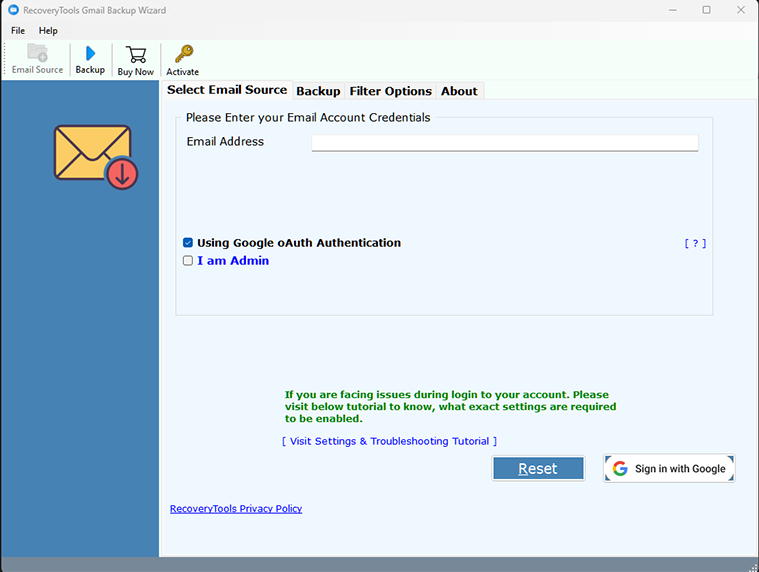
- 今、Gmailアカウントにログインし、「Googleでサインイン」をクリックしてください。
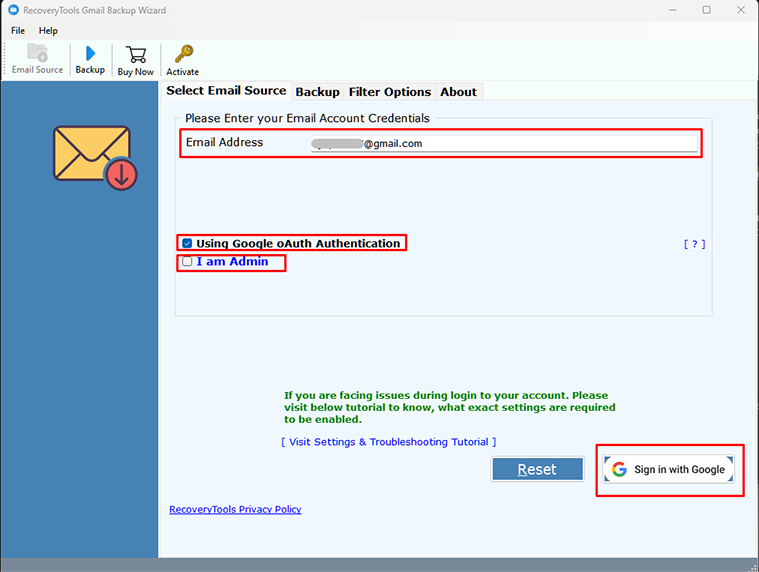
- ユーザーは特定のフォルダーまたは完全なGmailをMBOXにエクスポートするために選択する必要があります。
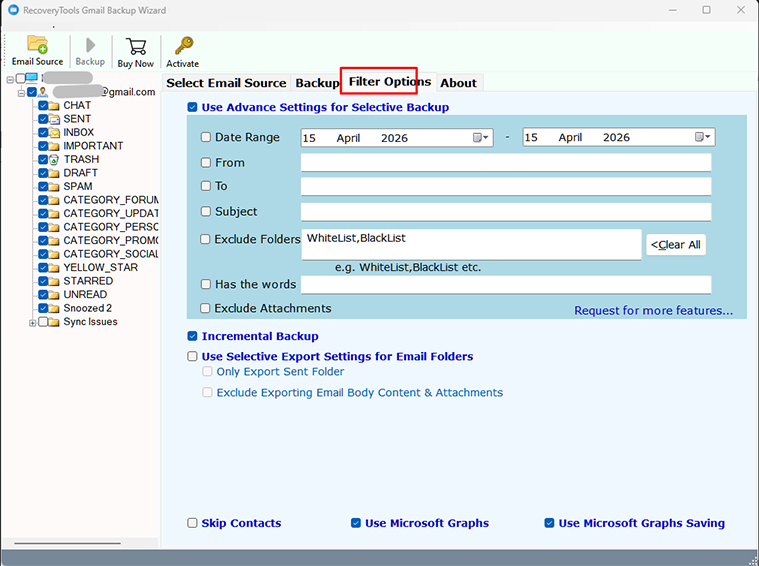
- 高度なフィルターを使用して、日付範囲、送信者、受信者、件名、またはキーワードでメールをフィルタリングします。
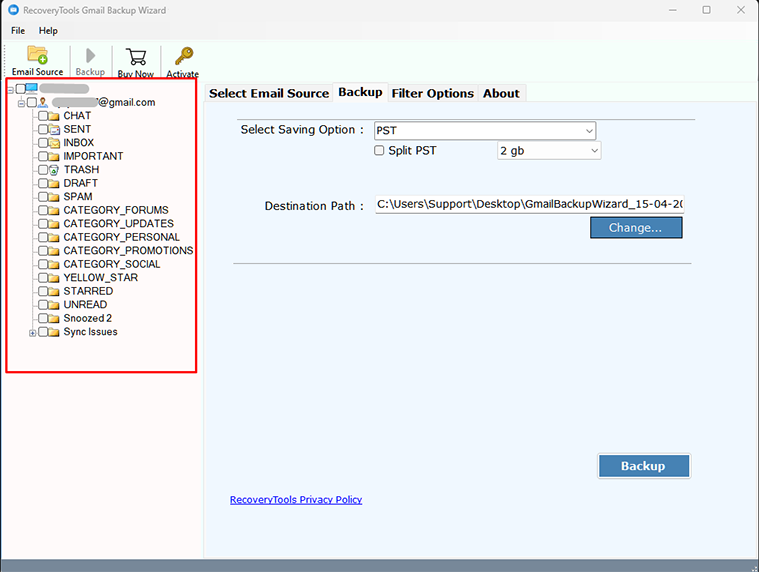
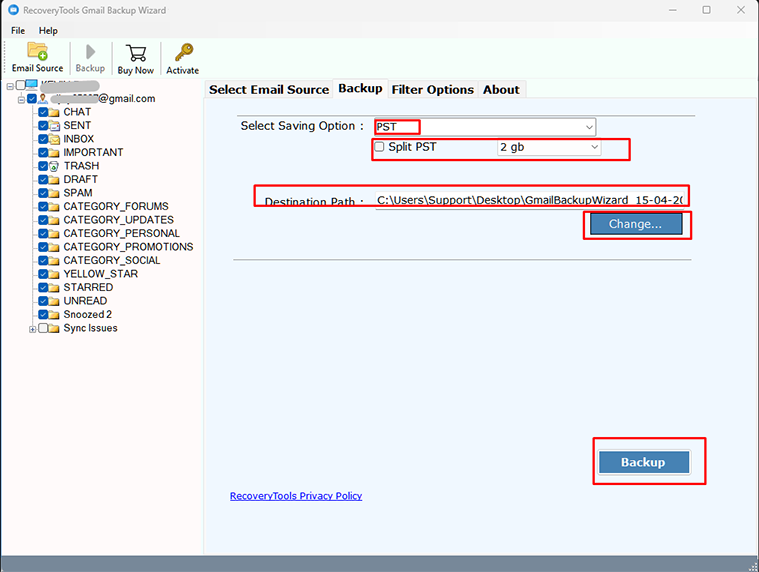
- 保存オプションとしてMBOXを選択してください。

- 保存先フォルダーを選択し、「バックアップ」をクリックしてプロセスを開始します。
宛先の場所からMBOXファイルにアクセスしてください。
最終的な考察
GmailのメールをMBOXにエクスポートしようとしているユーザーは、メールデータを保護したり、新しいメールクライアントに移行したり、コンプライアンスのニーズに対応したりするための最良の手段を取っています。 Google Takeoutの手動方法は、速度、信頼性、柔軟性といったいくつかの制限があるため、基本的な機能しか提供していません。 したがって、Gmail MBOXエクスポートを完全に制御したい、複数のGmailメールをMBOXに変換したい、そしてクリーンで整理されたエクスポートのためにフォルダ構造を保持したい場合は、RecoveryTools Gmail to MBOXツールを選択するべきです。 これはまさにこのワークフローのために作られた専用ツールです。