 +1 7025533020
データを失わずにGmailからYahooメールへ転送する方法


GmailからYahoo!メールへの移行方法について、お考えになったことはありますか?メールサービスの乗り換えは、一見すると複雑で難しそうな作業に思えるため、多くの人が「大変そう」と感じてしまいがちです。しかし、もしあなたがgmailからyahooメールへ転送ことを決意されたのであれば、決してあなただけではありません。GmailからYahoo!へ移行する理由は、人によってさまざまです。GmailからYahoo!メールへデータを移行するには、Yahoo!メールに搭載されている「メールインポート機能」GmailをYahoo!にインポートや、Gmailの「転送設定」GmailからYahooメールへ転送 を活用することで、簡単に行うことができます。
本ガイドでは、GmailからYahoo!メールへ送信する に関して知っておくべきすべての情報を、ステップごとにわかりやすく解説します。専門的な知識がなくても迷うことなく、GmailからYahooメール 届かない といったトラブルも回避し、スムーズに移行手続きを進めていただける内容となっています。
なぜ人々はGmailからYahooメールへ転送のでしょうか?
具体的な手順 に入る前に、まずはその理由 を理解しておきましょう。人々がGmailからYahoo!へ移行する理由は多岐にわたります。その主な理由としては、以下のような点が挙げられます。
- Yahoo!は1TBもの無料ストレージを提供しており、これはGmailの無料枠である15GBと比較して、はるかに大きな利点となります。
- Yahoo!のインターフェースはレイアウトがシンプルで使いやすいため、こちらを好んで利用するユーザーも少なくありません。
- 仕事やプライベートにおける環境の変化に伴い、新しいメールアドレス(メールのアイデンティティ)が必要になるケースがあります。必要に応じてGmailにYahooメールを転送して一元管理するユーザーもいます。
- Googleによるデータ取り扱いをめぐるプライバシーやセキュリティ上の懸念、あるいはそれに対する不信感から、gmailからyahooメールへ転送ことを決めるユーザーもいます。
- Yahoo!が提供する「使い捨てメールアドレス」機能は、プライバシーを重視するユーザーにとって大きな魅力となっています。
したがって、どのような理由であれ、この移行作業は決して複雑なものではなく、煩わしい手間がかかるような事態になる必要もありません。正しく設定を行えば、「GmailからYahooメール 届かない」というような事態も未然に防げます。
GmailからYahoo!に乗り換えると、Gmailのメールはどうなるのでしょうか?
データ盗難やセキュリティ上の懸念から、多くの人が抱いたり、あるいは不安に思ったりするのが、まさにこの疑問です。この問いに対する最も手っ取り早い答えは、「Gmailのデータが勝手にどうかなってしまうようなことは一切ない」というものです。過去のメールは、ご自身でアカウントを削除するか、単に利用をやめるかしない限り、そのままそこに保存され続けます。ただし、Yahoo!メールの新しい受信トレイから過去のやり取りにアクセスしたい場合は、メールを転送 GmailからYahooメールへ転送 するか、GmailをYahoo!にインポートするか、あるいは専用のソフトウェアを利用する必要があります。
単にYahoo!アカウントを作成しただけでは、Gmailの過去の履歴が自動的に引き継がれることはありません。したがって、その移行作業は別途行う必要がありますが、まさに本ガイドで解説しているのは、その具体的な手順についてです。
方法1:Yahoo! の組み込み機能でGmailをYahoo!にインポートする
実はYahoo!メールには、Gmailから直接メールを取り込める機能が標準で搭載されています。その利用手順は以下の通りです。
- Yahoo!メールのアカウントにログインします。
- 画面右上に表示されている歯車のアイコン(設定)をクリックします。
- 「その他の設定」へ進み、「メールボックス」のセクションを探します。
- 「メールボックスを追加」をクリックし、表示されたリストの中から「Gmail」を選択します。
- 続いて、Gmailのログイン情報を入力し、Yahoo!からのアクセスを許可します。
- これで、GmailをYahoo!にインポートする処理が開始されます。なお、完了までの所要時間は、保有しているメールの通数によって異なります。
これが、手軽にGmailからYahoo!へ移行するための最もシンプルな方法です。ただし、いくつかの制限事項があります。
この方法の制限事項
- すべてのフォルダが完全にインポート(またはエクスポート)されるとは限りません。
- ラベル、添付ファイル、およびフォルダの階層構造が完全に保持されるという保証はありませんので、あらかじめご留意ください。
方法2:GmailからYahooメールへ転送する設定を行う
Gmailとの縁を完全に切る準備はまだできていないものの、新着メールはYahooで受信したいという場合、GmailからYahooメールへ転送する機能を利用するのが賢明な折衷案となります。また、環境によっては逆にGmailにYahooメールを転送する設定も応用可能です。
- Gmailアプリを開き、「設定」から「すべての設定を表示」へと進みます。
- 「転送と POP/IMAP」タブをクリックします。
- 「転送先アドレスを追加」をクリックし、Yahooのメールアドレスを入力します。
- Gmailから、入力したYahooのアドレス宛に確認コードが送信されます。届いたメールを開き、確認手続きを行ってください。 GmailからYahooメール 届かない 場合は、迷惑メールフォルダやアドレスの入力ミスを確認してください。
- 確認が完了したら、GmailからYahooメールへ転送した後にGmail側にメールのコピーを残すか、あるいは削除するかを選択します。
この方法は、今後届くすべてのメールを転送対象としますが、すでに受信トレイに保存されている既存のメールには適用されません。そのため、現在の受信トレイにあるメールを整理・移行するには、別途別の方法(GmailをYahoo!にインポートするなど)を併用する必要があります。
方法3:IMAP設定を使用してGmailとYahooを同期する
メール設定の操作に慣れている場合は、Yahoo側でGmailをIMAPアカウントとして設定することができます。これにより、Yahooのインターフェース上からGmailのメールを閲覧・管理できるようになります。
GmailのIMAP設定:
- IMAPサーバー:imap.gmail.com
- ポート:993
- SSL:必須
GmailのSMTP設定(送信時):
- SMTPサーバー:smtp.gmail.com
- ポート:465 または 587
- SSL/TLS:必須
※なお、事前にGmail側でIMAPアクセスを有効にしておく必要があります([設定] > [すべての設定を表示] > [転送と POP/IMAP] > [IMAPを有効にする])。
方法4:Google Takeoutを使用してGmailをYahoo Mailへ移行する
Google Takeoutを使用すると、Gmailのデータをファイルとしてダウンロードし、それを別の場所へインポートすることができます。後からGmailをYahoo!にインポートする際にも役立ちます。
- takeout.google.com にアクセスします。
- すべての選択を解除し、「メール」のみを選択します。
- エクスポートの頻度、ファイル形式(.mbox)、およびファイルサイズを選択し、「エクスポートを作成」をクリックします。
- アーカイブのダウンロード準備が整うと、Googleからメールで通知が届きます。
- .mboxファイルをダウンロードします。
GmailからYahoo!メールへの移行をスマートに行う方法
gmailからyahooメールへ転送作業を、一切の失敗なく、真に信頼性が高くエラーフリーな形で実現したいとお考えの方にとって、RecoveryTools Gmail Backup Software はぜひ知っておべきツールです。この専用デスクトップアプリケーションは、まさにこうした用途のために特化して開発されたものであり、単にメールをある場所から別の場所へコピーするだけの機能にとどまりません。
このGmailからYahoo!メールへの移行ツールのスマートな機能:
- 複雑な手順やファイル変換を一切必要とせず、GmailをYahoo!にインポートするのと同等のスムーズさで直接エクスポートします。
- フォルダ構造やタイムスタンプをそのまま保持し、メタデータを損なうことはありません。
- エクスポート前に、日付、送信者、受信者、または件名に基づいたスマートフィルターを適用できます。
- 安全なGoogle認証を採用しており、アプリパスワードは不要です。
- 小規模から大規模まで、あらゆる種類のメールボックスを等しくスムーズに処理します。
- 増分バックアップ機能により、新規のメールのみをエクスポートするため、重複処理が発生しません。
ソフトウェアを使用してGmailからYahooメールへ転送 手順
- まず、RecoveryTools Gmail から Yahoo への移行ツール をインストールし、起動して開始します。
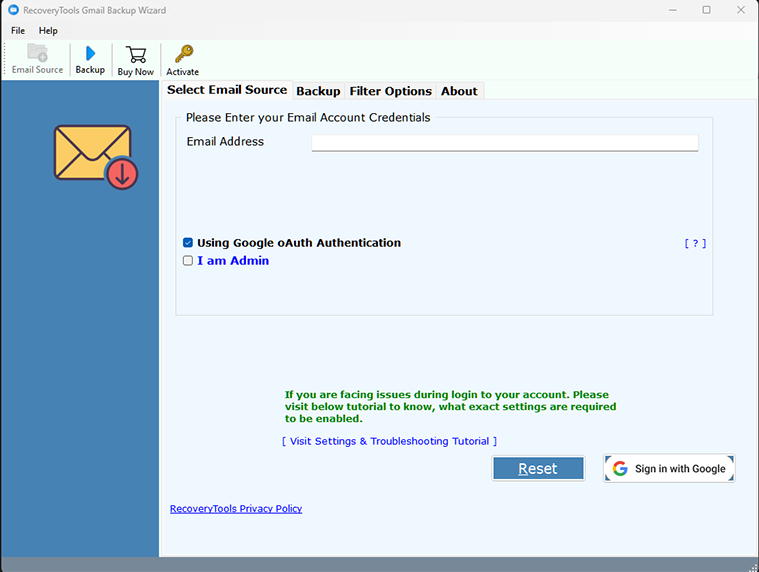
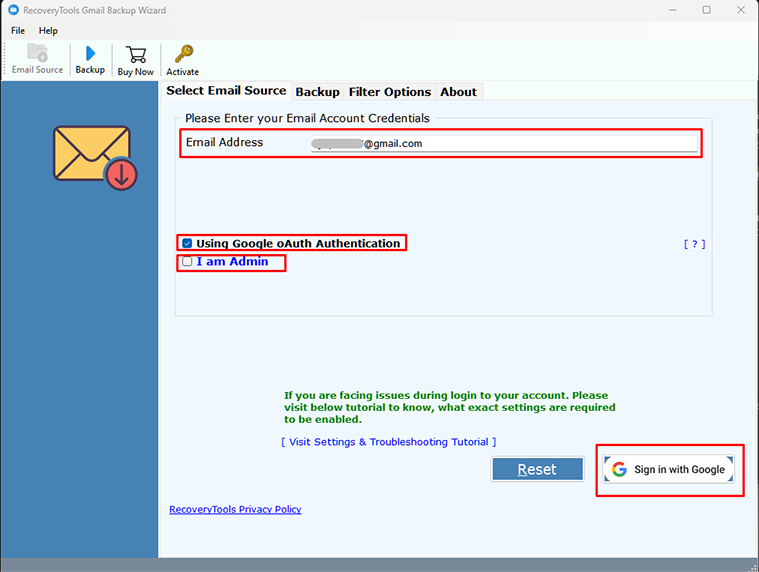
- 次に、Gmailアカウントにログインし、「Googleでサインイン」をクリックしてください。
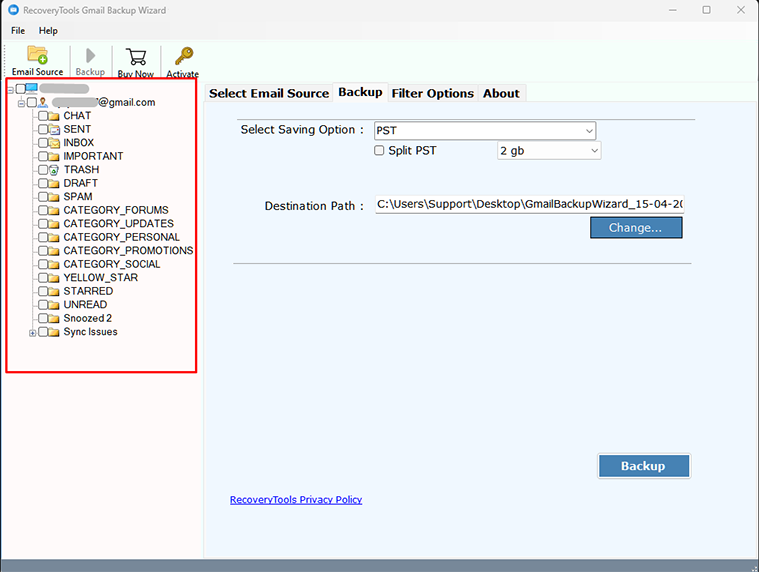
- 移行したい特定のフォルダ、または完全なGmailメールボックスを選択します。
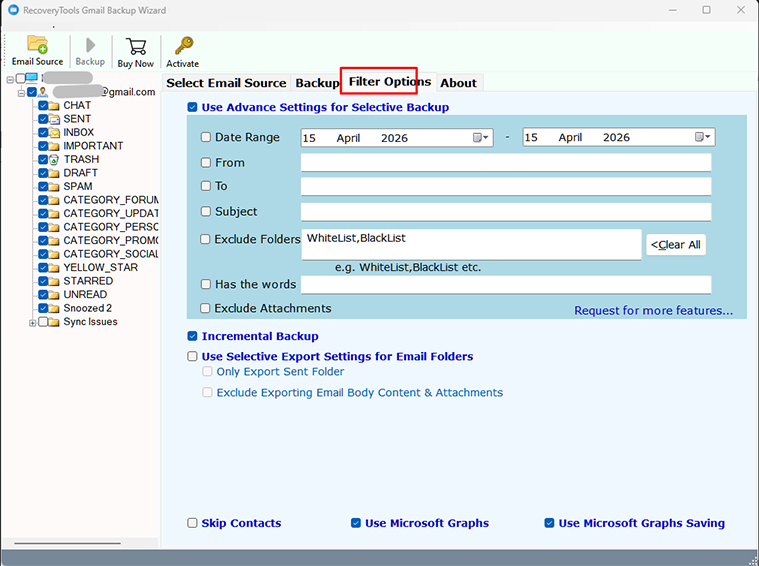
- 高度なフィルターを使用して、日付範囲、送信者、受信者、件名、またはキーワードでメールをフィルタリングします。
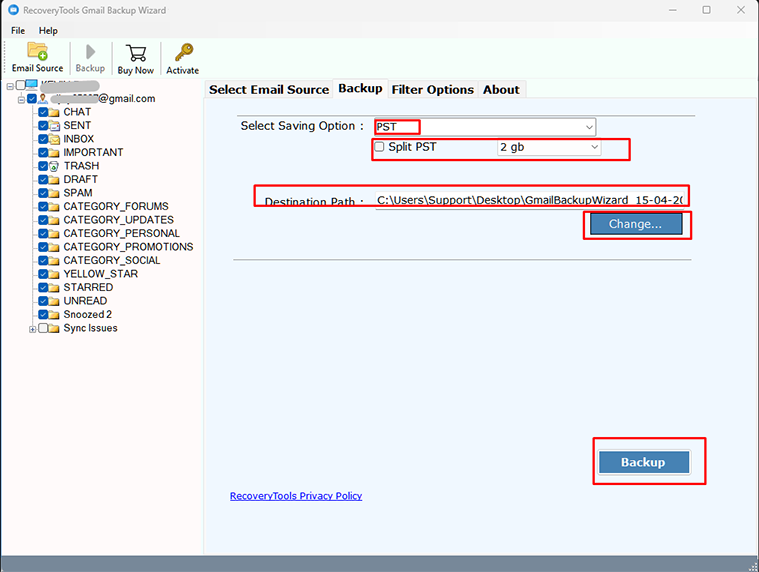
- 保存オプションから「Yahoo!メール」を選択してください。

- 保存先フォルダを指定し、「バックアップ」をクリックして移行プロセスを開始します。
結び
GmailからYahooメールへ転送 作業は、一見思われるほど難しい作業ではありません。上記でご紹介した方法を用いれば、簡単にメールを移動させることができます。メールボックスの容量が比較的小規模な方であれば、Yahooに標準搭載されているインポート機能 GmailをYahoo!にインポート や、GmailからYahooメールへ転送する設定で十分に対応可能です。一方、大規模なメールボックスを扱われる場合には、専門的な移行ツールを利用するのが最善の選択肢となるでしょう。どちらの方法を選んだとしても、 GmailからYahooメール 届かない といったトラブルやデータの盗難などのリスクを排除し、安全かつ確実にメールを移行することができます。また、運用に合わせてGmailにYahooメールを転送するなど、柔軟な対応も可能です。
とはいえ、特に長年にわたって蓄積された膨大なメールデータを移行する場合など、手作業を極力減らしてスムーズに作業を進めたいとお考えであれば、自動化された専用ソフトウェアを利用するのが、最も手軽かつ信頼性の高い解決策となります。