 +1 7025533020
GmailをAOLへ正確に転送する方法


GmailをAOLメールへ転送したいとお考えなら、このガイドを参考に切り替えを行えば、きっとそのメリットを実感していただけるはずです。なぜなら、その手順はすべて簡単で、ストレスなく完了できるからです。AOLメールは長年にわたり、数十年にわたって存在し続けており、今なおその実用性は健在です。信頼性が高く、すっきりと洗練されたインターフェースで、プライベートからビジネスまで、あらゆる用途において使いやすさを発揮します。
懐かしさから、仕事上の必要性から、あるいは単に気分転換に別のサービスを試してみたいからなど、どのような理由であれ、GmailからAOLへ移行する作業は極めてシンプルかつ簡単です。大切なメールを1通たりとも失うことなく、スムーズにGmailからAOLへ移行を完了させることができます。
なぜ、GmailからAOLへ移行する人がいるのでしょうか?
Gmailが至る所に普及し、誰もが利用している現状を踏まえると、これは至って真剣な問いと言えます。しかし、AOLメールには独自の強みがあり、あえてGmailをAOLメールへ転送してメイン環境を切り替えるユーザーも少なくありません。
- 容量無制限のストレージが利用できるため、容量不足を心配する必要がありません。
- 多くのユーザーに好まれている、シンプルで余計な要素のないインターフェースを備えています。
- 長年にわたり改良が重ねられてきた、強力なスパムフィルタリング機能を搭載しています。
- IMAPおよびPOP3に対応しており、サードパーティ製のメールクライアントからもアクセス可能です。
- Googleのデータエコシステムから距離を置きたいと考えているユーザーにとって、GmailからAOLへ移行することは優れた選択肢となります。
決して「驚くほど素晴らしい」とまでは言えないプラットフォームかもしれませんが、とにかく「確実に機能する」メール環境を求めている人々にとって、AOLはまさにその期待に応えてくれる存在なのです。
GmailからAOLへ移行するためのAOLアカウントの準備
まず最初に、まだAOLアカウントをお持ちでない場合は、mail.aol.comにアクセスしてアカウントを作成してください。ユーザー名の変更は後から簡単には行えないため、慎重に選ぶようにしましょう。
アカウントへのログインが完了したら、「アカウントセキュリティ設定」の画面に進み、「アプリパスワード」を生成してください。AOLでは、サードパーティ製のアプリやメールクライアントを連携させる際に、このアプリパスワードの入力が求められます。これは今回のGmailからAOLへ移行する作業専用の特別なパスワードとして機能し、通常のAOLログイン用パスワードとは別個のものとなります。後ほど必要になりますので、必ずどこかに控えて保存しておくようにしてください。
また、GmailからAOLへ移行するプロセス中にメールクライアントを使用する予定がある場合は、AOLアカウントのIMAPアクセスが有効になっているかどうかも併せて確認しておきましょう。
GmailをAOLメールへ転送するためにIMAPを有効にする
Gmail側では、ログイン後に [設定] > [すべての設定を表示] > [転送と POP/IMAP] の順に進んでください。IMAPを「有効」に切り替え、変更を保存します。
次に、Gmailで2段階認証プロセスを有効にしている場合は、ここで「アプリパスワード」が必要となります。[Google アカウント] > [セキュリティ] の順に進み、「アプリパスワード」の項目から、今回の移行作業専用のパスワードを新規作成して控えておいてください。AOLとGoogle、それぞれのサービスで発行したこれら2つのアプリパスワードが、GmailをAOLメールへ転送する際の安全な連携(ハンドシェイク)を実現する鍵となります。
GmailをAOLメールへ手動で転送する方法(新着メール)
新しいメールを確実にAOLで受信するための最も直接的な方法は、GmailをAOLメールへ転送する自動設定を行うことです。これにより、Gmailにメールが届くたびに、あなたが何もしなくても、そのメールは即座にAOLの受信トレイへと転送されるようになります。
設定手順は以下の通りです。
- Gmailを開く > 「設定」へ移動 > 「すべての設定を表示」をクリック
- 「転送と POP/IMAP」タブをクリック
- 次に、「転送先アドレスを追加」をクリック
- AOLのメールアドレスを正確に入力します。
- すると、GmailからAOLの受信トレイへ確認コードが送信されますので、AOL側でそのメールを確認してください。
- 確認コードをGmailの画面に入力し、確定します。
- 認証が完了したら、「受信メールのコピーを転送する」を選択し、転送先にAOLのアドレスを指定します。
- Gmail側に残るメールのコピーを「残す」か「削除する」か、希望する処理を選択します。
- 最後に、変更内容を保存します。
これでGmailをAOLメールへ転送する設定は完了です。これ以降、Gmailに届く新しいメッセージはすべて、AOL側でも直接受信できるようになります。この機能は、周囲の人がまだ以前のGmailアドレス宛にメールを送ってくるような、GmailからAOLへ移行する過渡期にとりわけ役立ちます。
GmailからAOLへ移行(既存のメールデータの移動)
メールの「転送」機能は、新規に届くメールの処理には有効ですが、すでにGmail上に保存されている既存のメールについてはどうすればよいのでしょうか? 完全にGmailからAOLへ移行するには、既存のメールデータを移動させる必要がありますが、そのための最もスマートな手動方法は、Thunderbirdのようなメールクライアントを利用することです。
手順は以下の通りです:
- ThunderbirdにGmailアカウントを設定する
- IMAPを使用してGmailをアカウントとして追加する(サーバー:imap.gmail.com | ポート:993 | SSL:有効)
- ThunderbirdにAOLアカウントを設定する(サーバー:imap.aol.com | ポート:993 | SSL:有効)
- AOLの「アプリパスワード」を使用する
両方のアカウントがThunderbirdに読み込まれると、画面左側のパネルに並んで表示されます。あとは、Gmail側にあるフォルダをAOLアカウントの領域へ向かって、単純にドラッグ&ドロップするだけで完了です。データのアップロード処理は、Thunderbirdが自動的に行います。
GmailからAOLへ移行する際の代替案:連携させる方法
知っておくと便利なもう一つの方法は、GmailとAOLを連携させることです。これは、AOLに標準搭載されているインポート機能を利用して行います。AOLメールの設定画面にある「メールのインポート」または「接続済みアカウント」の項目を確認してみてください。もしそのオプションが利用可能であれば、そこにGmailのログイン情報を入力することで、AOL側が自動的にメールを取り込んでくれるようになります。
データを失わずにGmailをAOLメールへ転送・移行する簡単な方法
手動によるGmailからAOLへ移行が可能であることは周知の事実ですが、それには多大な忍耐が求められます。受信トレイの容量が大きい場合や、フォルダ構造が複雑な場合、あるいはThunderbirdの設定やアプリパスワードの管理といった煩わしさを避けたい場合には、よりシンプルかつ容易な解決策が存在します。
その解決策の一つが、RecoveryTools Gmail Backup Softwareです。これは、まさに大量のGmailをAOLメールへ転送・移行するために特別に開発された専用ソフトウェアです。
GmailをAOLメールへ転送する専用ツールの主な特長:
- 第三者のメールクライアントを介することなく、直接GmailからAOLへ移行が可能です。
- 日付範囲によるフィルタリング機能を搭載しており、特定の期間のメールのみを選択して移行できます。
- フォルダ単位での詳細な制御が可能で、GmailをAOLメールへ転送する対象フォルダと、残すフォルダを正確に指定できます。
- フォルダ構造やメタデータを完全に保持した状態で移行を行います。
- Gmail、AOL、Outlook、Yahooなど、35種類以上のプラットフォームに対応しています。
ソフトウェアを使用してGmailからAOLへ移行する手順
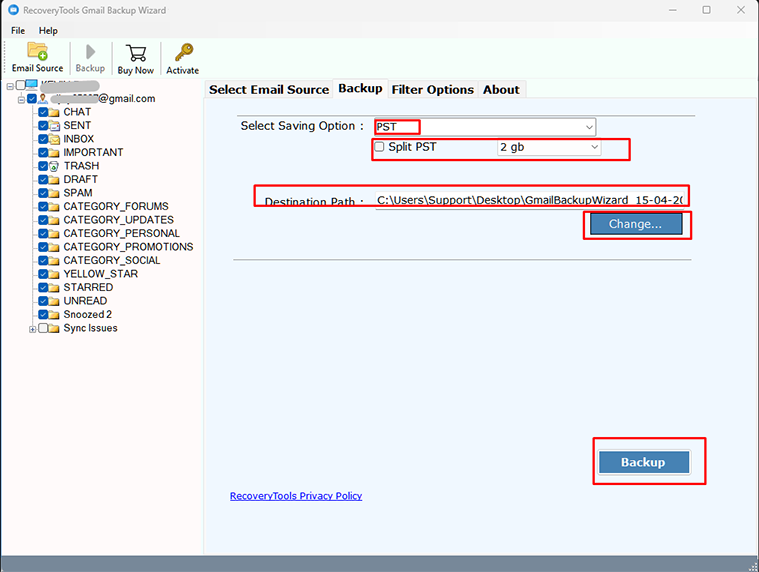
- まず、RecoveryTools GmailからAOLへの移行ツール をインストールし、起動して開始します。
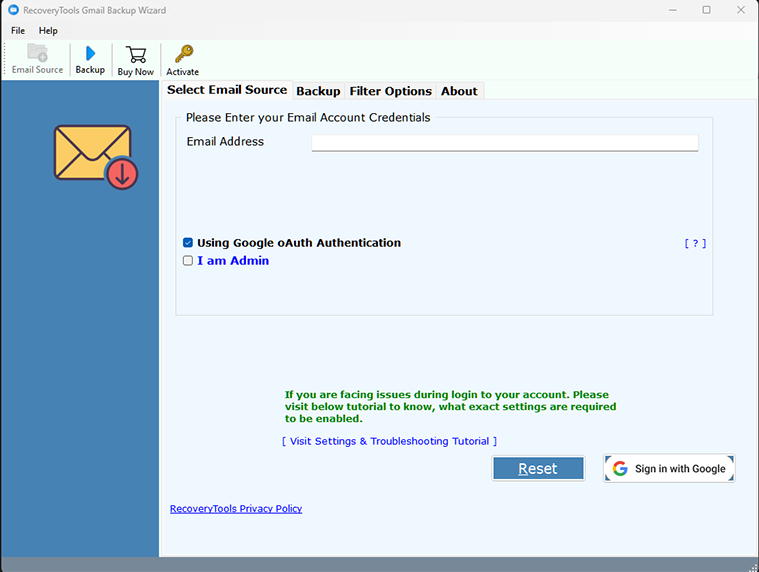
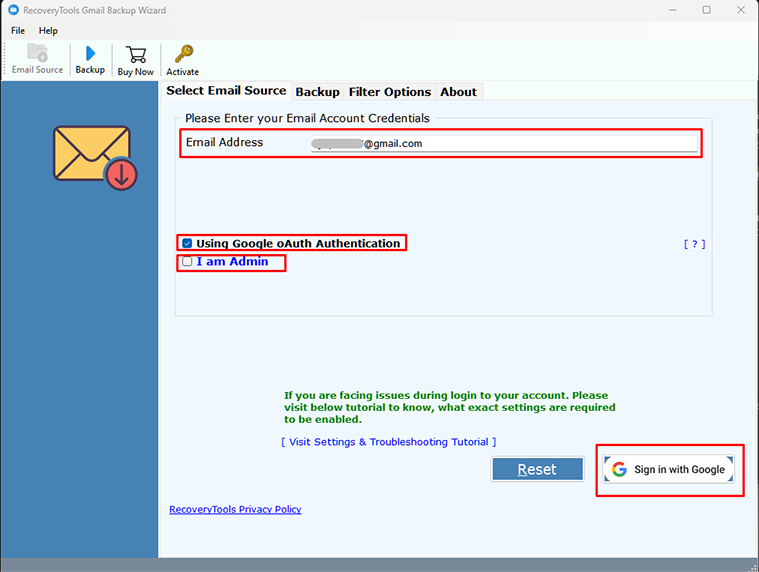
- 次に、Gmailアカウントにログインし、「Googleでサインイン」をクリックしてください。
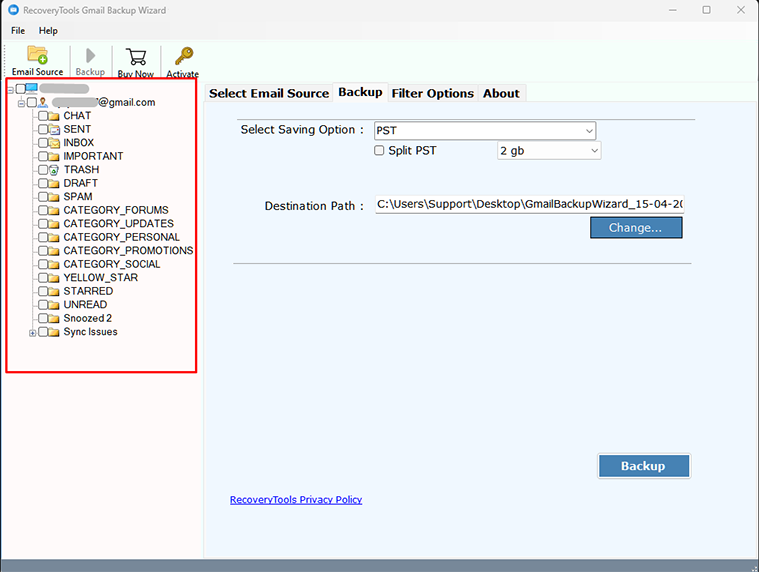
- 移行したい特定のフォルダ、または完全なGmailメールボックスを選択します。
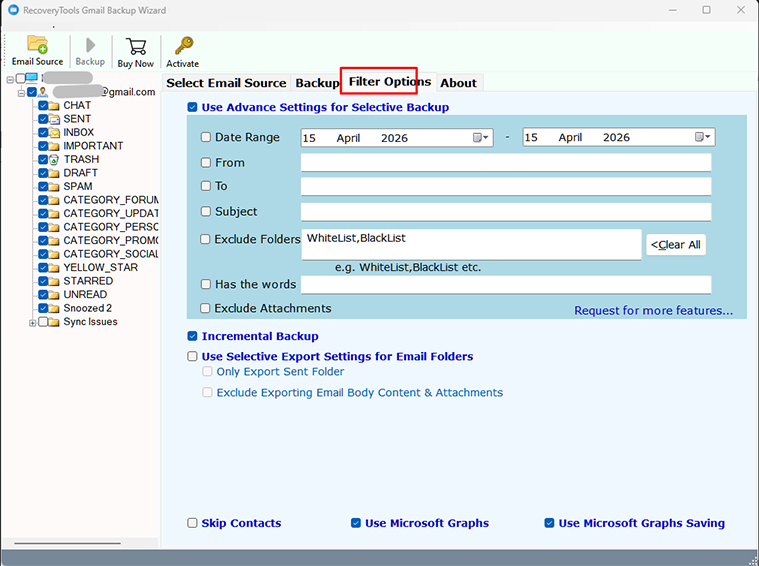
- 高度なフィルターを使用して、日付範囲、送信者、受信者、件名、またはキーワードでメールをフィルタリングします。
- 保存オプションから「IMAP Server」を選択し、AOLアカウントの認証情報を入力します。

- 保存先の設定が完了したら「バックアップ」をクリックして、AOLへの直接移行プロセスを開始します。
まとめ
GmailからAOLへ移行する作業は、手順を一つひとつ整理してしまえば、非常にシンプルなプロセスです。新着メールのためにGmailをAOLメールへ転送する設定を行い、Thunderbirdや専門ツールを使って既存の受信トレイにあるメールを移行させましょう。
移行が完全に定着するまで1日ほど時間を置き、その後でフォルダの内容を軽く確認すれば、すぐにAOLでの利用をスムーズに開始できるようになります。